
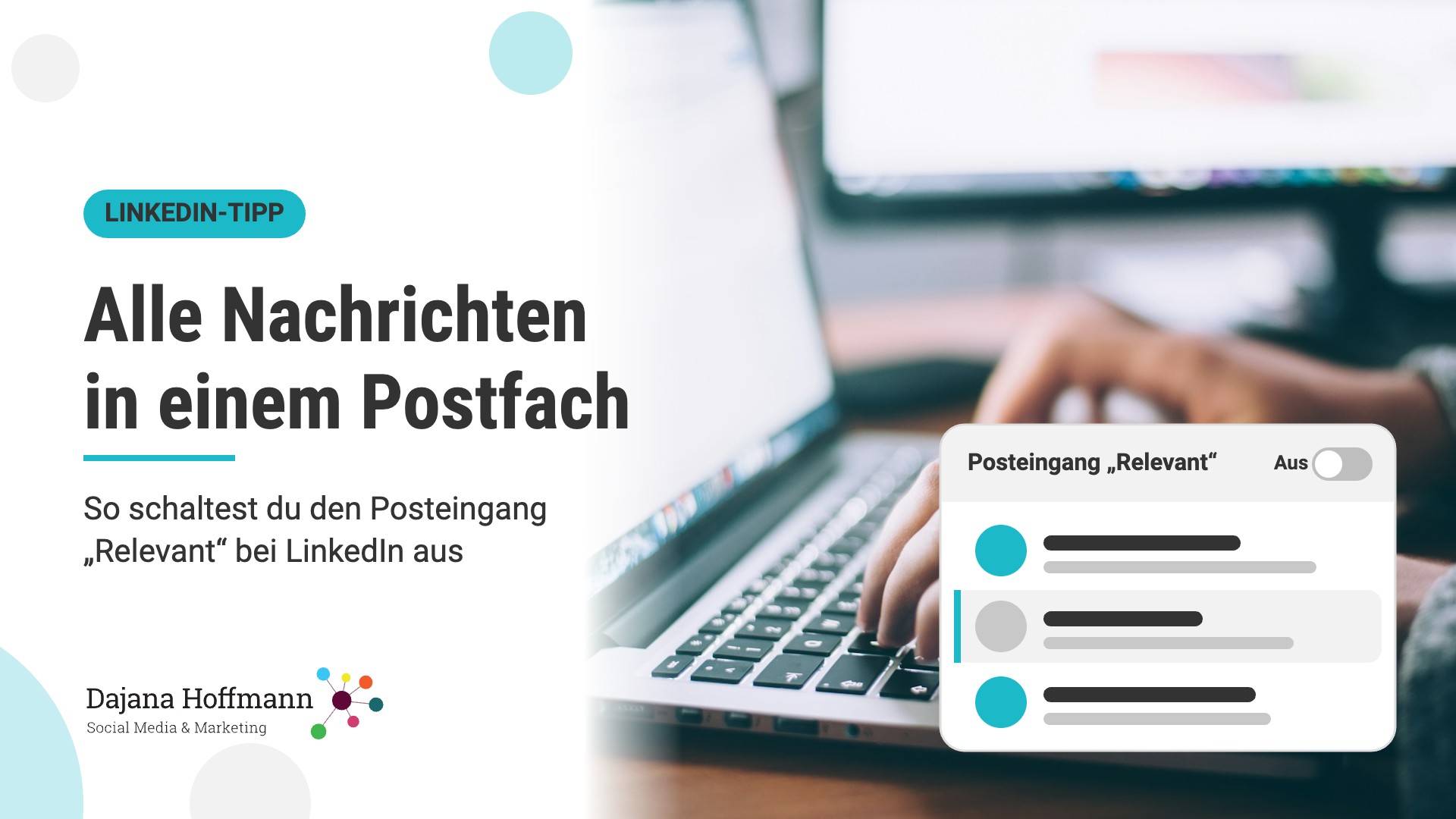

Kurz gesagt: Den Posteingang „Relevant“ bei LinkedIn schaltest du unter Sie → Einstellungen & Datenschutz → Datenschutz → Posteingang „Relevant“ aus. Danach zeigt LinkedIn alle Nachrichten in einer einzigen Liste, sortiert nach Eingang. Prüfe zusätzlich, ob oben im Postfach ein Filter wie „Ungelesen“ aktiv ist.
Stand: Oktober 2026
Du weißt genau, dass dir jemand auf LinkedIn geschrieben hat, aber die Nachricht ist nicht mehr auffindbar? Mir ist genau das passiert, mit einer Nachricht von einem meiner eigenen Kontakte. Schuld ist kein Fehler, sondern eine Funktion: LinkedIn sortiert dein Postfach vor. Stell dir einen übereifrigen Postboten vor, der deine Briefe auf zwei Stapel verteilt und dir nur einen davon auf den Küchentisch legt. In diesem Beitrag zeige ich dir, wie du ihm das Sortieren abgewöhnst.
Was ist der Posteingang „Relevant“ bei LinkedIn?
Der Posteingang „Relevant“ ist eine LinkedIn-Funktion, die deine Nachrichten automatisch auf zwei Reiter verteilt: Relevant und Sonstige. LinkedIn entscheidet dabei selbst, welche Nachrichten wichtig sind und welche warten können. In englischen Anleitungen und älteren Übersetzungen heißt die Funktion auch „Focused Inbox“ oder „fokussierter Posteingang“.
Das soll Werbe-Nachrichten aus dem Blickfeld halten. In der Praxis landen aber auch wichtige Nachrichten im Reiter „Sonstige“, sogar von Menschen, mit denen du vernetzt bist. Wer LinkedIn beruflich nutzt, verpasst so schnell eine Kundenanfrage.
Wie schalte ich den Posteingang „Relevant“ bei LinkedIn aus?
Du schaltest den Posteingang „Relevant“ in den Datenschutz-Einstellungen aus, nicht bei den Benachrichtigungen. Das dauert keine Minute:
- Klicke oben in der LinkedIn-Leiste auf dein Profilbild bzw. Sie.
- Wähle Einstellungen & Datenschutz.
- Gehe in der linken Spalte auf Datenschutz.
- Scrolle zum Bereich Nachrichten und klicke auf Posteingang „Relevant“.
- Stelle den Schalter neben Posteingang „Relevant“ verwenden auf Aus.
Ab jetzt landen alle Nachrichten in einer einzigen Liste, die neueste steht oben. LinkedIn benennt Menüpunkte gelegentlich um. Heißt ein Begriff bei dir anders, such im Datenschutz-Bereich nach dem Wort „Posteingang“.
Warum fehlen trotzdem noch LinkedIn-Nachrichten?
Wenn trotz ausgeschaltetem Posteingang „Relevant“ Nachrichten fehlen, ist meist ein Filter im Postfach aktiv. Die Filter findest du als Schaltflächen oben im Postfach, rechts neben „Nachrichten“. So wirken sie:
| Filter | Was du dann siehst |
|---|---|
| Jobs | Nur Nachrichten rund um Jobs, zum Beispiel zu Bewerbungen oder Stellenangeboten |
| Ungelesen | Nur Nachrichten, die du noch nicht geöffnet hast |
| Kontakte | Nur Nachrichten von Personen aus deinem Netzwerk |
| InMail | Nur InMails von Personen außerhalb deines Netzwerks |
| Als Favorit markiert | Nur Unterhaltungen, die du selbst als Favorit markiert hast |
Klick den aktiven Filter noch einmal an, um ihn aufzuheben. Dann siehst du wieder alle Nachrichten.
Wie finde ich eine bestimmte LinkedIn-Nachricht schnell wieder?
Am schnellsten findest du eine Nachricht über das Suchfeld oben im Postfach. Gib den Namen der Person ein, und LinkedIn zeigt dir die Unterhaltung an, egal in welchem Reiter oder Filter sie gelandet ist.
Häufig gestellte Fragen
Gehen Nachrichten verloren, wenn ich den Posteingang „Relevant“ ausschalte?
Nein. Die Nachrichten aus „Relevant“ und „Sonstige“ werden lediglich in einer gemeinsamen Liste zusammengeführt.
Kann ich den Posteingang „Relevant“ wieder einschalten?
Ja. Du nimmst denselben Weg über Einstellungen & Datenschutz → Datenschutz → Posteingang „Relevant“ und stellst den Schalter wieder auf „An“.
Gilt die Einstellung auch in der LinkedIn-App?
Die Einstellung hängt an deinem Konto, nicht am Gerät. Sortiert die App trotzdem noch, schließ sie einmal ganz und öffne sie neu.
Warum landen Nachrichten von meinen Kontakten unter „Sonstige“?
LinkedIn sortiert automatisch und nicht nur danach, ob ihr vernetzt seid. Deshalb können auch Nachrichten aus deinem Netzwerk im Reiter „Sonstige“ landen. Das verhinderst du nur, indem du die Funktion ausschaltest.
Fazit: Ein Postfach für alle LinkedIn-Nachrichten
Mit dem ausgeschalteten Posteingang „Relevant“ und einem zurückgesetzten Filter siehst du wieder jede LinkedIn-Nachricht in einer Liste. LinkedIn lebt von Gesprächen, und jede übersehene Nachricht kann eine verpasste Anfrage sein.
Über die Autorin
Dajana Hoffmann ist Social-Media-Beraterin und Trainerin aus Berlin. Sie unterstützt Unternehmen und Selbstständige im DACH-Raum bei Strategie, Content und der Betreuung von LinkedIn, Instagram und Facebook. Ihr Motto: Ordnung ins Social-Media-Chaos bringen, mit klaren Schritten und ohne Fachchinesisch.
Du willst LinkedIn nicht nur aufräumen, sondern gezielt für dein Business nutzen? Schreib mir an info@socialmedia-hoffmann.de oder vernetz dich mit mir auf LinkedIn.



0 Kommentare